
pdf24工具箱电脑软件下载,pdf24工具箱v11.27.0电脑版软件下载
大小:100M语言:简体
类别:图像处理系统:WinAll
分类分类
大小:100M语言:简体
类别:图像处理系统:WinAll
官方介绍
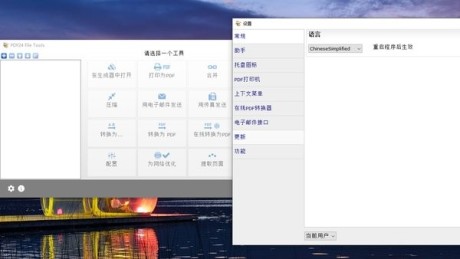
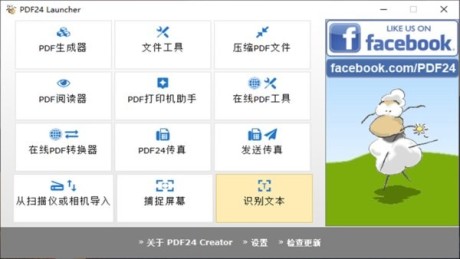
可将大部分文件转成pdf格式的免费软件,安装好后会在你的打印机里看到一个叫PDF24的虚拟打印机,你可将要转成pdf格式的文件打印时选虚拟打印机PDF24,也可以直接将文件以拖拉方式拉进这软件的主视窗编辑区里,它会自动转成pdf格式,它也支持抓取屏幕或图片直接转成pdf格式。
pdf24工具箱电脑版主要功能
合并与分拆pdf文件:可以轻松合并多个PDF文件或将一个PDF文件拆分为多个部分。
页面管理:支持添加、删除、提取、旋转、排序和移动PDF页面。
通用pdf转换器
数码纸功能:具备丰富的文件处理工具,支持合并文件、应用配置、锁定或解锁PDF、格式转换、拆分、压缩和发送文件等常见任务。
批量处理:支持批量文件处理,通过Windows上下文菜单轻松访问。
内置pdf阅读器:配备轻量级的PDF阅读器,启动快速,运行流畅,具备标准PDF阅读器的所有功能,是其他PDF阅读器的理想替代品。
多种格式输出:提供多种输出格式,如PDF、PDF/A、PDF/X、图片(JPG、PNG等),并支持可定制的“另存为”选项。
文件转换:能够导入并自动将多种文件格式(如Word、Excel、图片等)转换为PDF文件。
多种预览模式:提供多种预览模式,方便用户编辑PDF内容。
PDF打印机
虚拟打印机:选择PDF打印机生成PDF文件,或将任何可打印文件转换为PDF格式。
多任务处理:支持多个PDF打印机以执行不同的任务,自动保存功能方便用户管理文件。
常见任务配置:提供PDF打印机助手,支持文件的保存和邮件发送等操作。
高级功能
专业级选项:提供丰富的格式和文件类型选择,支持永久保存设置,无需每次手动更改。
安全与压缩:可设置PDF元数据、密码保护、压缩和分辨率调整,添加水印和页码,支持底层和叠加层的操作,以及文件签名等功能。
pdf24工具箱最新版特色
大家都可使用的免费PDF软件
从PDF24的软件免费和轻易地创建PDF文件。PDF软件包含了一个虚拟的PDF打印机,您可以透过它在几乎任何应用程式中创建PDF文件。并使用pdf编辑器来编辑现有的PDF文件。编辑器是个功能强大的工具,它可以重新排列,删除或粘贴网页,合并或分割文件,编辑文件属性等等。
文档转换到PDF
PDF24为您把文件转换为PDF提供不同的可能性。使用在线PDF转换工具于线上转换文件,通过电子邮件转换工具以电子邮件转换PDF,或直接使用免费的桌面应用程式PDF24 Creator。
编辑pdf
pdf24 creator创建工具,具有各式编辑PDF文件的功能。编辑器包括了许多十分实用的功能。您可以分割,合并和重新排列页面,为PDF加上密码,更改PDF文档的属性等等。
可编辑PDF文件的PDF编辑器
PDF24提供了一个免费且容易使用的PDF编辑器。本PDF编辑器是免费的,您可以用它来编辑您的PDF文件。在PDF编辑器包含了很多有用的功能,而且一切都非常容易使用。
适用于Windows 的PDF打印机
免费的PDF24 PDF打印机适用于所有当前的Windows版本。它可让您通过Windows的打印对话框中创建PDF文件。 PDF创建过程如下:在您最喜爱的应用程式,譬如Word, 创建您的文档。您只需要透过虚拟的PDF24 PDF打印机打印该文件。打印机会基于文档的内容创建一份新的PDF文件。
更新日志
v11.27.0版本
常见:Openjdk已更新到版本17.0.15+6。
常见:WebView2已更新到版本137.0.3296.93。
普通:提高滚动精度
几个用户界面的滚动行为得到了改进。它现在是像素精确的,这也优化了滚动条的操作。
svg2pdf:修正JPG图像的EXIF方向
现在可以正确处理具有EXIF方向的JPG图像,以便它们在生成的PDF文件中的方向是正确的。
从Double到BigDecimal的更好转换
双精度值到BigDecimal的转换得到了改进,以避免舍入问题。
电子发票:直接从JSON转移净额
净头寸现在直接从JSON数据中使用,无需重新计算。这避免了前端和后端之间的差异。
电子发票:单位"ANN"补充多年
单位“ANN”(年)被添加为BT-130字段的有效代码。
读者:目标区域检查改进
目标坐标的验证得到了补充,即使数据不正确,也能可靠地跳转到正确的位置。
阅读器:逐页导航键盘
CTRL+ARGUE UP和CTRL+ARGUE DOWN现在允许在文档中逐页滚动。
阅读器:不同页面大小显示更稳定
如果文档包含需要滚动条的不同大小的页面,现在可以防止页面显示跳转。
读者:几个文件关闭
上下文菜单元素关闭其他、关闭右和关闭左已添加到Dokumentregisterkartenleiste以一次关闭多个文档。
输出配置文件:恢复了水印和页码的GS兼容性
字体编码功能已被禁用,因为在当前的GS版本中不再需要它。因此,水印和页码再次正常工作。
creator:修复了更改视图时的显示错误
修复了之前向右滚动时切换到较小视图后的页面不再可见的问题。
创建者:优化滚动条与两种视图模式
调整了“窗口大小”和“半窗口大小”视图模式的大小,以便在显示一两个文档时不会出现不必要的滚动条。
创建者:Scrollen nach拖放条款
拖放后,受影响的元素现在完全滚动到可见区域。
设置:添加输出配置文件模式的配置块
设置中的新区域允许配置输出配置文件选择模式。
设置:创建器中窗口放置的新选项
在设置的“创建者”部分,您现在可以配置是否应保存和恢复窗口放置。
工具箱:添加了图像到PDF版本的边框选项
将图像转换为PDF的工具现在提供了定义页边距的选项。
为了节省内存,书签编辑器中不可见的页面会自动下载大型文档。
工具箱:修复了删除页面时的问题
最后一个窗口位置现在被保存,可以通过设置激活或停用。
助手:文件编号显示均匀对齐
无论文件列表中显示了哪些UI元素,文件编号的显示现在总是右转的。
设置:改进了隐藏UI元素的选择
现在使用带有复选框的Multi-Select-Ansicht来方便地选择要隐藏的UI元素,而不是文本表面。
安装程序:更新时保持更新模式
最后选择的更新模式现在保留在更新中。这适用于EXE和MSI安装程序。
创建者:改进了滚动时的鼠标导航
按下CTRL键后,现在可以在文档的页面之间进行滚动。没有CTRL键,文档之间的滚动就完成了——这取决于容器的滚动条状态。
v11.25.1版本
电子发票:使用发票徽标的URL
无法再通过URL指定徽标。现在又可以了。使用URL时,会下载徽标。
docTool:修复了消息“解锁步骤失败…”的问题
在某些情况下,PDF打印机接收到的PostScript文件没有转换为PDF。即使预期是PDF,也会传递此PS文件。这导致标题中提到的消息。问题已得到修复。
docTool:在COM自动化中找不到文件
DocTool可以使用COM自动化将Word、PowerPoint和Excel文件转换为PDF。在某些情况下,Word、PowerPoint或Excel无法找到提交的文件。斜杠有问题,但现在已被反斜杠取代,因此现在可以找到文件。
shellExtDll:文件夹的加入菜单项未激活
当至少存在两个文件或一个目录时,连接菜单项现在处于活动状态。以前,当仅为单个目录打开上下文菜单时,该项目被禁用。这还不够,因为连接工具可以合并目录中的所有文件。
工具箱:现在可以在符号pdf工具中添加图像
我们在PDF签名工具工具栏中添加了一个图标,允许您将图像添加到PDF。这有时是必要的。
v11.25.0版本
工具箱:删除文件大小限制
所有文件大小限制均已完全取消,允许处理更大的文件。然而,这并不意味着所有大文件都能处理,因为系统资源可能会在某些时候出现问题。这仅适用于非常大的文件。
工具箱:延迟打开模态对话框
打开模态对话框的命令不再直接在 Webview2 事件处理程序中执行,而是会延迟执行。这是必要的,因为模态对话框不能直接在 Webview2 事件处理程序中打开。尝试这样做可能会导致对话框无法始终打开。一些用户报告了此类问题,现在应该可以通过这种新方法解决。
工具箱:光谱颜色选择器的翻译
光谱颜色选择器已翻译。受影响的工具:编辑、注释、屏蔽。
常规:一些组件已更新
多个组件也进行了更新,影响了各种功能,尤其是在工具箱中。这些改进使相应的工具受益。
PDF 阅读器:阅读器中的书签现在可立即显示
打开带有书签的 PDF 时,这些书签最初不可见。您必须切换到侧边栏中的另一个面板,然后再切换回来才能显示书签。此问题已修复,现在打开后即可立即显示书签。
电子发票:电子发票模块中的相对路径问题已修复
使用 Ghostscript 将 PDF 转换为 PDF/A 格式时出现的相对路径问题已修复。在某些系统上,无法创建电子发票并显示错误。转换现已恢复正常。
电子发票:通过工具箱命令行处理 JSON 和 PDF 已修复
在 Toolbox 命令行中使用 JSON 文件和 PDF 作为输入时,效果不再正确;PDF 会被忽略。此错误已修复。JSON 文件现已转换为 XML 电子发票并嵌入到指定的 PDF 中。
电子发票:电子发票中的页码可以再次隐藏
无论应用何种设置,隐藏页码均无效。此问题已修复,现在可以根据需要隐藏页码。
PDF 打印机:自动保存的配置文件选择
在 PDF 打印机的设置中,在自动保存或配置文件选择下,现在可以设置一个特殊值,以便用户在 PDF 打印机上打印后可以自行选择配置文件,而无需永久定义。这样就无需创建其他分配特定配置文件的 PDF 打印机。
输出配置文件:支持某些值的 URL
在必须选择文件(纸质文件、叠加文件、附件)的设置中,现在可以指定 URL。使用 URL 时,文件将按需下载。这满足了功能请求:使用 Microsoft SharePoint 中的叠加文件或纸质文件。可以在此处输入 SharePoint 的 URL——一个简单的 HTTPS 调用,末尾带有 PDF 文件。
DocTool:集成 SVG 转 PDF 功能
DocTool 新增了将 SVG 转换为 PDF 的功能。这使得 Creator、Toolbox 中的 Converter 和 Shell 工具现在也可以将 SVG 转换为 PDF。
工具箱:图像转 PDF 工具中的 SVG 支持
现在还可以在工具箱中的图像到 PDF 转换工具中选择 SVG 文件,将其转换为 PDF 格式。
工具箱:编辑、注释、签名和修订工具的改进
在编辑、注释、编校和签名工具中,字体选择器现在仅显示字体系列名称,因为这些工具现在也使用了新的 SVG2PDF 功能。文本元素可以包含各种语言的字符和符号,新功能现在可以处理这些字符和符号。粗体和斜体图标再次可见。保存文件现在使用作业监视器,显示进度消息。完成后,可以保存、通过电子邮件发送或以其他方式使用文件。工具栏中的新图标允许在全尺寸模式和全宽模式之间切换。
同厂商应用
猜你喜欢
相关下载

Imagine图像处理1.6MV1.1.0.0
详情
cad迷你家装vip补丁图像处理892KBv2017
详情
cad迷你家装vip补丁图像处理892KBv2017
详情
全能王去水印图像处理1.6Mv2.0.0.2
详情
美图看看PC版安装包图像处理3.3MV2.7.8.2126
详情
BusinessCards MX(名片制作软件)图像处理89.4M) v5.0.0
详情
CardRecovery(记忆卡照片恢复)图像处理1020KBv5.30
详情
万能图片转换器图像处理2.2M1.4.0.0
详情
qtiplot免费版图像处理4.1Mv0.9.8.10
详情
像塑探索版图像处理968Mv3.4.2
详情
渲得快图像处理57.7Mv3.61.04
详情
图旺旺制图图像处理38.0Mv7.0.8.2
详情
Adobe illustrator cs6修改补丁图像处理1.2Mv1.0
详情
照片编辑P图下载图像处理35.8Mv3.2.2
详情
图图水印助手图像处理13.5Mv1.0.0.4
详情
图片编辑助手图像处理1.8Mv2.3.0.0
详情
悟空图像图像处理264.9Mv2.5.1.30116
详情
美图云修官方版图像处理311.9Mv5.4.0
详情
美图秀秀批处理电脑版下载图像处理146.2Mv2.1.2.6
详情
美图秀秀电脑版图像处理329.5Mv7.5.7.7
详情 pixelorama最新版
 游戏王卡片制作器
 BIGEMAP地图下载器
 qq加密相册查看器
 俪影2046免费版
 Recolored(黑白照片上色)
 全能王证件照换底色抠图软件
 adobe freehand
 teechart 64位
 Studio V5 LogoMaker(专业logo设计工具)